29 Nov 2025
Post by Callie
Einleitung
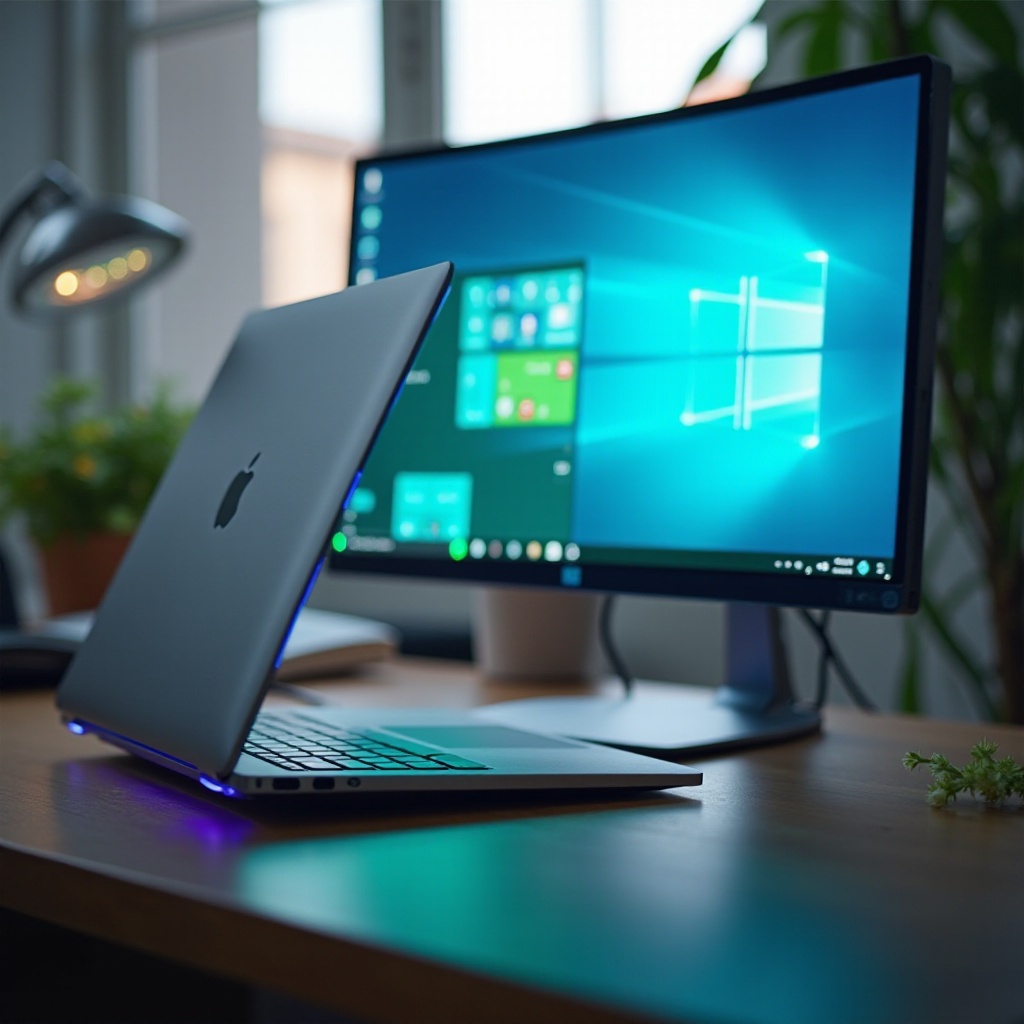
Viele Anwender von Windows 10 möchten ihren Laptop zuklappen und ihn trotzdem als Desktop verwenden, wobei der externe Monitor aktiv bleibt. Sei es, um den Arbeitsplatz zu optimieren oder um die Akkukapazität zu schonen, es gibt viele Gründe, diese Funktion zu nutzen. Dieser verständliche Leitfaden zeigt Ihnen, wie Sie Ihren Monitor am Laufen halten, auch wenn Ihr Laptop geschlossen ist.
Warum den Monitor eingeschaltet lassen?
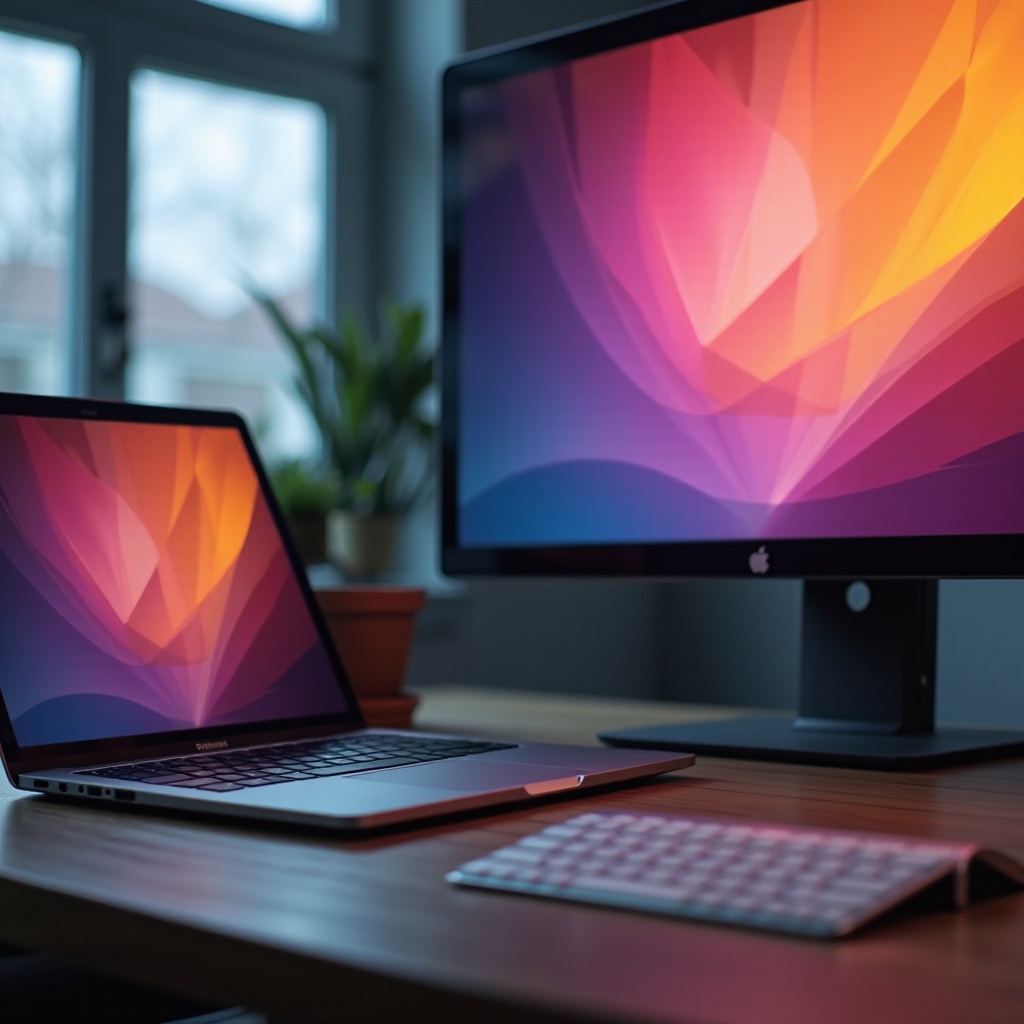
Das Verwenden eines externen Monitors bei geschlossenem Laptop eröffnet zahlreiche Vorteile. Es fördert eine organisierte Arbeitsumgebung, minimiert Ablenkungen und verbessert die Effizienz durch mehr Bildschirmfläche. Beispielsweise kann ein zweiter Monitor Ihnen helfen, komplexe Aufgaben reibungslos zu überwachen oder detaillierte Arbeiten gleichzeitig auszuführen, was spezielle Softwareanwendungen erfordert. Insgesamt dient die Nutzung dazu, den Überblick über mehrere Aufgaben zu behalten und so die eigene Produktivität zu steigern.
Energieeinstellungen in Windows 10 anpassen
Glücklicherweise bietet Windows 10 flexible Energieeinstellungen, die es ermöglichen, den Laptop zuzuklappen, ohne dass dieser in den Standby-Modus wechselt. Im Folgenden finden Sie eine Anleitung zur Anpassung der Einstellungen:
- Öffnen Sie die Systemsteuerung und gehen Sie zu ‚Hardware und Sound‘.
- Klicken Sie auf ‚Energieoptionen‘.
- Gehen Sie zu ‚Auswählen, was beim Zuklappen des Computers geschehen soll‘.
- Ändern Sie die Einstellung bei ‚Beim Zuklappen‘ auf ‚Nichts unternehmen‘ für den Netzbetrieb und falls erwünscht, auch für den Akkubetrieb.
- Bestätigen Sie Ihre Eingaben mit ‚Änderungen speichern‘.
Das richtige Verständnis dieser Optionen ist entscheidend, um sicherzustellen, dass Ihr Monitor zuverlässig läuft, während der Laptop geschlossen ist. Wenn Sie jetzt neugierig geworden sind, wie externe Monitore Ihnen in Kombination mit Dockingstationen helfen können, bleiben Sie dran.
Externe Monitore und Dockingstationen
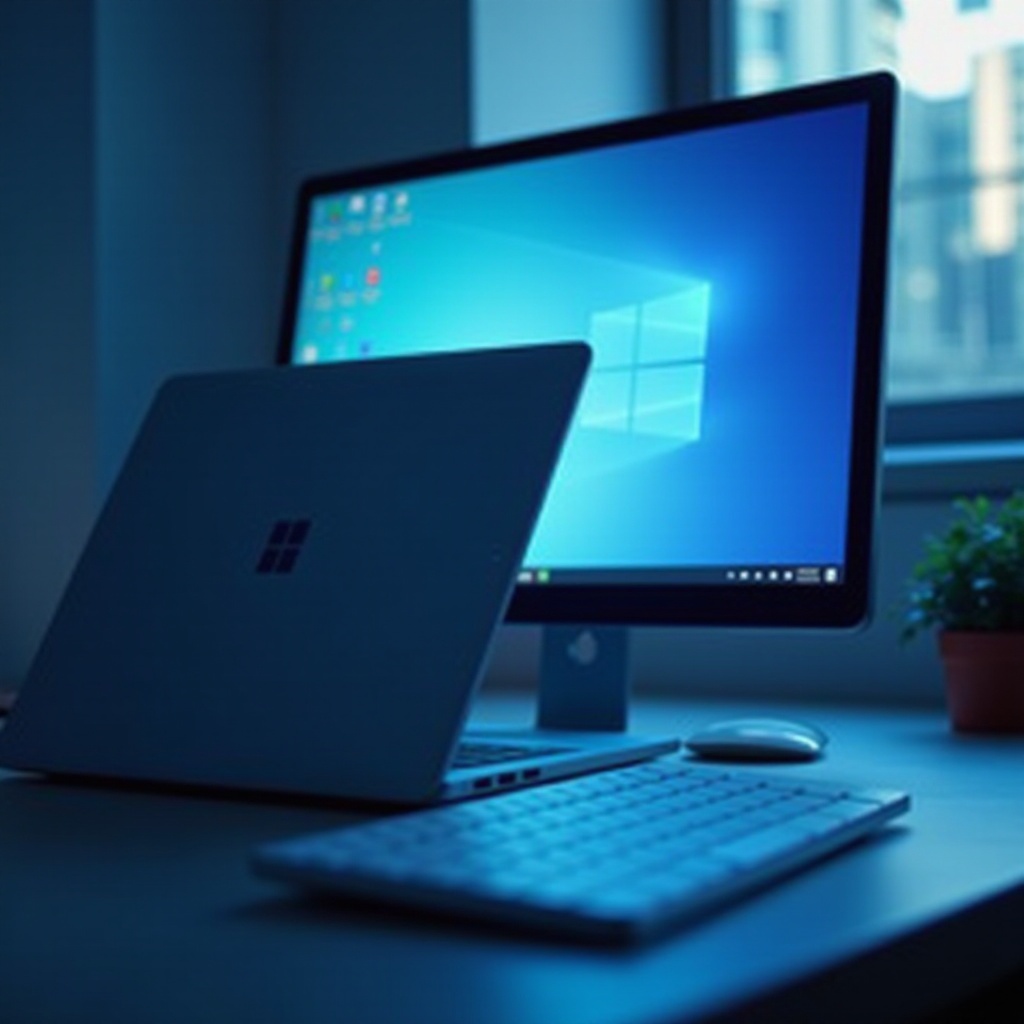
Ein großer Monitor bietet nicht nur eine verbesserte Übersicht, sondern entlastet auch die Augen, indem er die visuelle Ergonomie steigert. Wie gelingt die Einrichtung eines solchen Systems?
Vorteile eines externen Monitors
Viele Nutzer schätzen die Möglichkeit, auf einem großen Display mehrere Fenster gleichzeitig geöffnet zu haben. Besonders für kreative Berufe und Anwendungen, bei denen es auf Detailgenauigkeit ankommt, ist ein externer Monitor von Vorteil. Er bietet mehr Platz zum Arbeiten und verbessert die multimediale Darstellung erheblich.
Einrichtung einer Dockingstation
Mit einer Dockingstation lassen sich Laptop und Monitor einfach verbinden, was wiederum für Ordnung auf dem Schreibtisch sorgt. Sie sollten dabei sicherstellen, dass Ihre Dockingstation und Ihr Laptop kompatibel sind. Verbinden Sie Kabel sicher und achten Sie auf korrekt eingerichtete Anschlüsse. Solch ein Setup leistet einen wesentlichen Beitrag zu mehr Effizienz und Komfort in Ihrem Arbeitsalltag.
Softwarelösungen zur Unterstützung
Zur Unterstützung der Hardwareanpassungen gibt es auch eine Reihe von Softwaretools, die Ihnen helfen können, Ihren Monitor effizient zu managen.
Nützliche Programme und Tools
Tools wie ‚DisplayFusion‘ oder ‚UltraMon‘ erweitern die Standardeinstellungen von Windows und ermöglichen eine leichtere Verwaltung mehrerer Monitore. Diese Programme helfen, Bildschirmpositionen einfach zu verwalten und bieten darüber hinaus erweiterte Konfigurationsoptionen für die Anzeige.
Automatisierung der Energieeinstellungen
Um alles abzurunden, können Automatisierungstools von Nutzen sein, die Ihre Energieeinstellungen und Monitorkonfigurationen überwachen. Sie helfen dabei, Anpassungen schnell vorzunehmen und so den reibungslosen Betrieb sicherzustellen.
Häufige Probleme und deren Lösungen
Wie jede technische Anpassung kann auch die Einrichtung des Monitors einige Herausforderungen mit sich bringen.
Probleme mit dem Schlafmodus
Sollte der Laptop trotz Einstellungen weiterhin in den Schlafmodus schalten, überprüfen Sie zunächst alle Energieoptionen auf korrekte Eingaben und ziehen Sie einen Systemneustart in Betracht, um Zwischenlösungen zur Seite zu räumen.
Verbindungsprobleme lösen
Falls Verbindungsabbrüche auftreten, sind möglicherweise die Treiber oder ein Firmware-Update erforderlich. Stellen Sie sicher, dass Ihre Geräte auf dem neuesten Stand sind, um eine stabile Verbindung zu gewährleisten. Meist lassen sich damit technische Hürden schnell und einfach beseitigen.
Hiermit sind Sie besser gerüstet für eine optimale Energieeffizienz und können Ihren Laptop zu einem ausgewachsenen Desktop-Ersatz machen. Ein paar Tipps dazu bieten wir Ihnen gleich noch an.
Tipps zur Erhöhung der Energieeffizienz
Auch wenn Ihr Laptop geschlossen ist, sollten Sie auf eine energieeffiziente Nutzung achten. Hier sind einige Tipps:
- Reduzieren Sie laufende Hintergrundprozesse, wenn sie nicht benötigt werden.
- Stellen Sie die Helligkeit des externen Monitors angemessen ein, um Energie zu sparen.
- Nutzen Sie die energiesparenden Features von Windows 10 gezielt, um maximale Effizienz zu erreichen.
Fazit
Obwohl es zunächst kompliziert erscheint, den Laptop zuzuklappen und den Monitor eingeschaltet zu halten, kann es mit den richtigen Einstellungen einfach umzusetzen sein. Die Nutzung eines externen Monitors bei geschlossenem Laptop bietet zahlreiche Vorteile, von verbesserter Ergonomie bis hin zu gesteigerter Produktivität. Mit den hier vorgestellten Lösungen können Sie Ihren Arbeitsplatz verbessern und effektiver arbeiten.
Häufig gestellte Fragen
Kann der Akku beeinträchtigt werden, wenn der Laptop geschlossen bleibt?
Ja, der Akku kann bei erhöhter Wärmeentwicklung belastet werden. Achten Sie stets auf ausreichende Belüftung.
Ist es möglich, nur den Monitor im Energiesparmodus zu betreiben?
Ja, dies kann in den Energieoptionen von Windows konfiguriert werden.
Welche Vorteile bietet die Nutzung eines zweiten Bildschirms?
Ein zweiter Bildschirm erleichtert Multitasking, verbessert die Übersicht und steigert allgemein die Produktivität.