27 Dez 2025
Post by Callie
Einführung
Das Übertragen von Bildern vom iPhone auf den PC, ohne iTunes zu verwenden, kann problemlos mit den richtigen Tools und Methoden erfolgen. iTunes kann umständlich und zeitaufwendig sein, daher suchen viele Nutzer nach einfacheren Wegen. In diesem Artikel zeigen wir Ihnen, wie Sie Ihre iPhone-Bilder durch alternative Methoden effizient übertragen können.
Warum Alternativen zu iTunes verwenden?
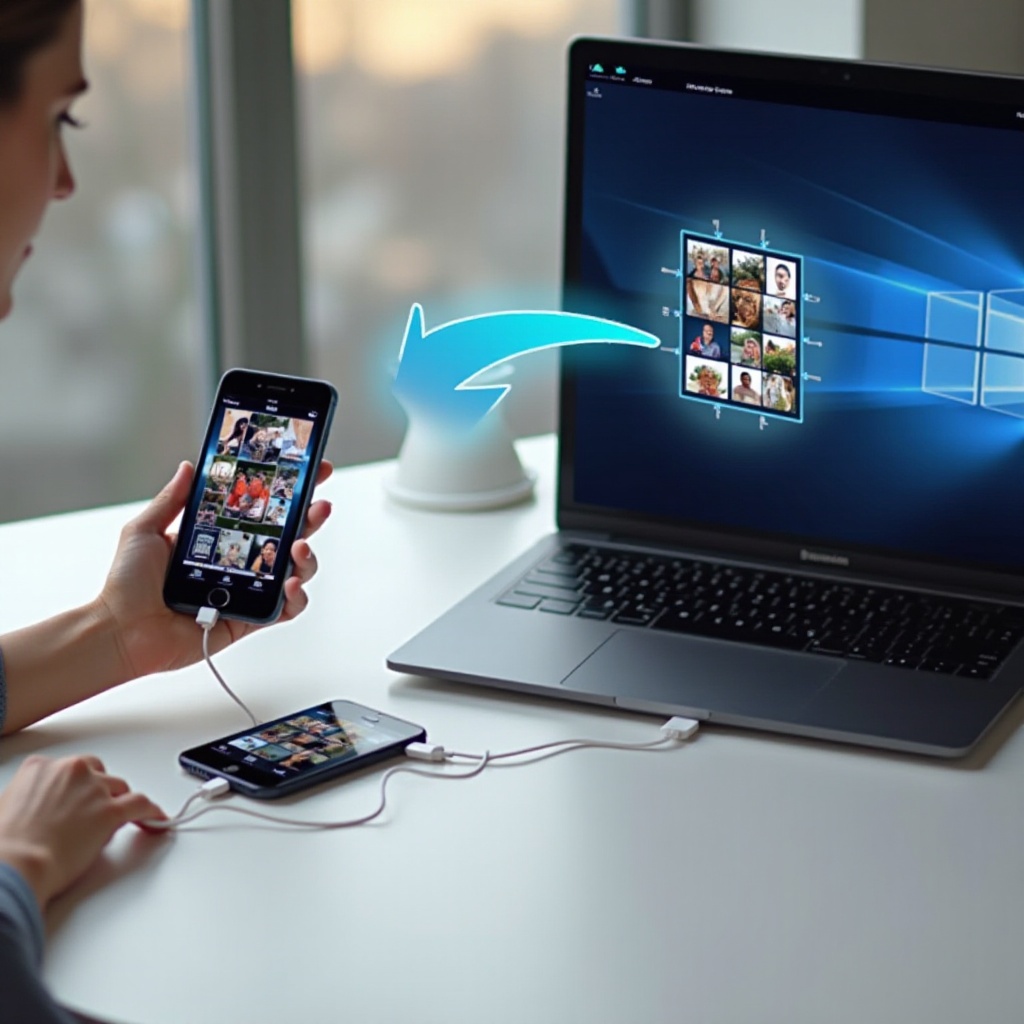
Obwohl iTunes einst die Standardlösung zur Datenverwaltung zwischen iPhone und PC war, gibt es heutzutage benutzerfreundlichere Alternativen. iTunes kann umständlich und langsam sein, während andere Tools mehr Benutzerkomfort und Flexibilität bieten. Durch die Nutzung von Methoden ohne iTunes sparen Sie Zeit und vermeiden viele der Schwierigkeiten, die mit der alten Software assoziiert sind.
Methode 1: Übertragung von Bildern mit iCloud
Einrichtung von iCloud auf dem iPhone
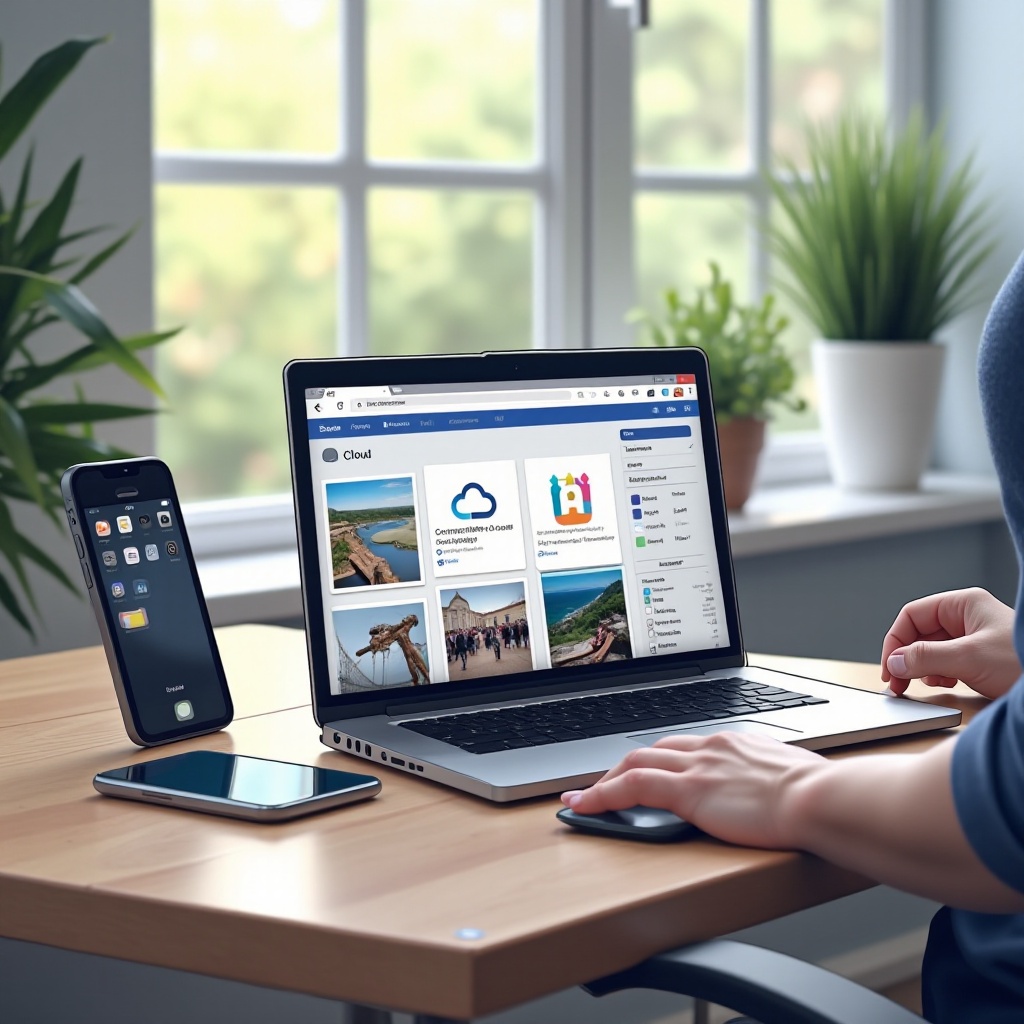
Mit iCloud können Sie Fotos nahtlos von Ihrem iPhone auf Ihren PC übertragen. Hierzu müssen Sie iCloud auf dem iPhone aktivieren:
- Öffnen Sie die ‚Einstellungen‘.
- Tippen Sie auf Ihren Namen und wählen Sie ‚iCloud‘.
- Aktivieren Sie ‚Fotos‘, um die iCloud-Fotobibliothek zu ermöglichen.
Zugriff auf iCloud-Fotos über den PC
Um dann auf dem PC auf Ihre Fotos zuzugreifen:
- Gehen Sie zu icloud.com und melden Sie sich an.
- Wählen Sie ‚Fotos‘, um alle Bilder anzuzeigen und herunterzuladen.
Diese Option eignet sich besonders für Nutzer, die ihre Fotos auf mehreren Geräten synchronisiert haben möchten.
Methode 2: Nutzung von Google Fotos zur Übertragung
Google Fotos App auf dem iPhone einrichten
Google Fotos ist eine weitere beliebte Methode, Ihre Bilder ohne iTunes auf den PC zu übertragen. So richten Sie die App ein:
- Installieren Sie die Google Fotos App aus dem App Store.
- Öffnen Sie die App und melden Sie sich in Ihrem Google-Konto an.
- Aktivieren Sie die automatische Sicherung, um alle Bilder zu speichern.
Zugriff auf Fotos von Google Drive am PC
Nachdem die Fotos gesichert sind, rufen Sie einfach folgende Seite auf:
- Navigieren Sie zu photos.google.com.
- Melden Sie sich mit Ihrem Google-Konto an und wählen Sie die zu übertragenden Bilder aus.
Diese Methode bietet Ihnen eine einfache Möglichkeit, große Mengen an Fotos zu speichern und darauf zuzugreifen.
Methode 3: Übertragung mit Hilfe von Drittanbieter-Software
Auswahl von sicheren Software-Lösungen
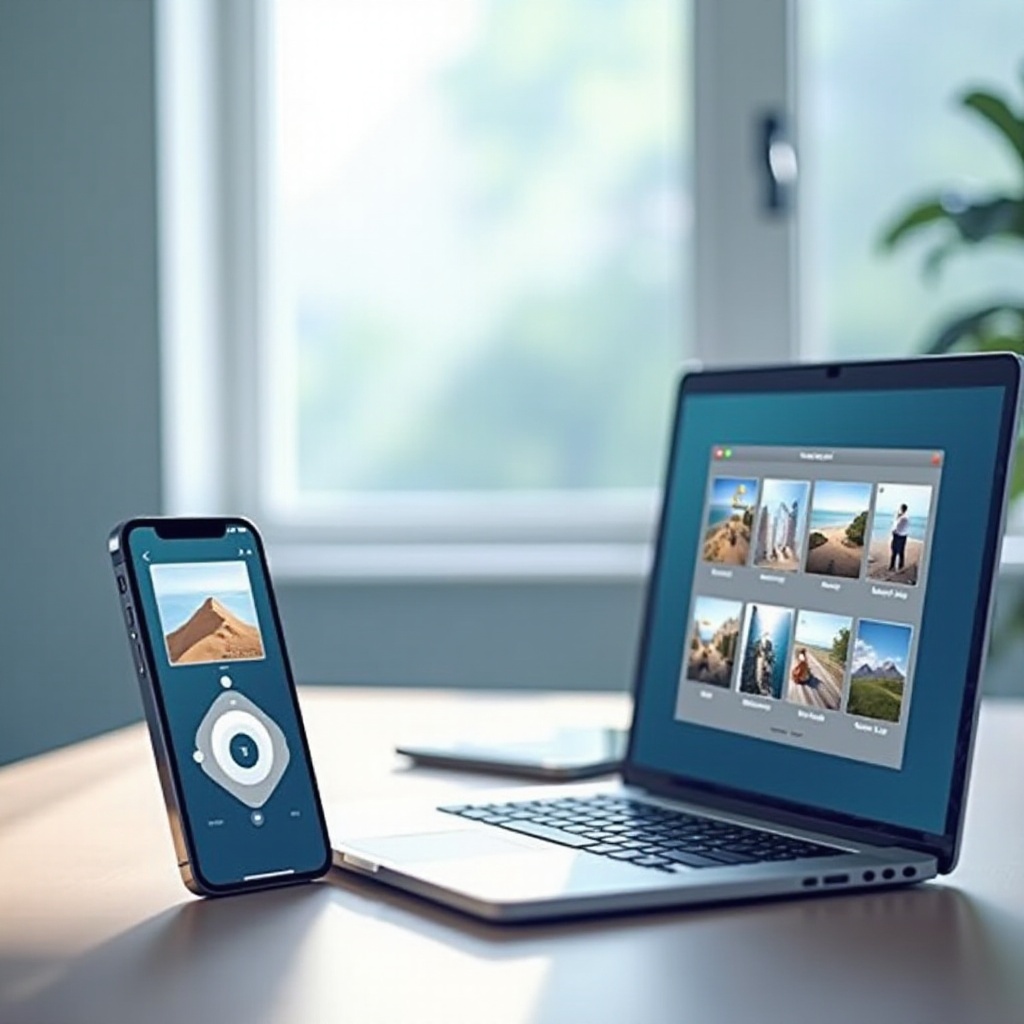
Es gibt viele Drittanbieter-Tools, die den Prozess vereinfachen. Um die beste Wahl zu treffen:
- Achten Sie auf Bewertungen und Rezensionen.
- Vergewissern Sie sich, dass die Software sicher ist und keine Malware enthält.
Schritt-für-Schritt-Anleitung zur Übertragung
Wenn die Software installiert ist, gehen Sie folgendermaßen vor:
- Verbinden Sie das iPhone mit dem PC.
- Starten Sie die Software und folgen Sie den Anweisungen zur Übertragung Ihrer Fotos.
Diese Tools bieten oft mehr Funktionen und Kontrolle als die Standardmethoden.
Methode 4: Direkte Übertragung über USB-Kabel
Vorbereitungen für die USB-Verbindung
Für eine kabelgebundene Übertragung:
- Verbinden Sie Ihr iPhone mit dem PC über ein USB-Kabel.
- Stellen Sie sicher, dass das iPhone entsperrt ist und dem PC vertraut.
Fotos am PC importieren
Nach der Verbindung können Sie die Fotos auf den PC übertragen:
- Öffnen Sie den Dateiexplorer auf dem PC.
- Finden Sie Ihr iPhone unter ‚Dieser PC‘.
- Gehen Sie zum Ordner ‚DCIM‘ und kopieren Sie die Fotos.
Diese Methode ist ideal für schnelle Übertragungen ohne Internetabhängigkeit.
Vergleich der Methoden: Vor- und Nachteile
Alle beschriebenen Methoden sind praktikabel, haben jedoch unterschiedliche Vorteile. Cloud-Lösungen wie iCloud und Google Fotos bieten Komfort und einfache Synchronisierung, benötigen jedoch eine Internetverbindung. USB-Verbindungen sind schneller und offline verfügbar. Entscheiden Sie sich für die Lösung, die am besten zu Ihren Bedürfnissen passt.
Fazit: Die beste Lösung für Ihre Bedürfnisse
Das Übertragen von Bildern vom iPhone auf den PC ohne iTunes kann einfach sein, wenn Sie die richtige Methode wählen. Ob Sie sich für eine kabelgebundene oder cloudbasierte Option entscheiden, hängt von Ihren individuellen Anforderungen ab. Diese Alternativen bieten Ihnen die Flexibilität, die Sie benötigen, um Ihre Bildsammlungen effektiv zu verwalten.
Häufig gestellte Fragen
Kann ich Fotos mit AirDrop auf einen Windows-PC übertragen?
AirDrop funktioniert nur zwischen Apple-Geräten. Für Windows-PCs nutzen Sie besser andere Methoden wie USB-Kabel oder Cloud-Dienste.
Ist eine Internetverbindung für alle Methoden erforderlich?
Nein. Eine Internetverbindung ist nur für Cloud-basierte Methoden wie iCloud und Google Fotos notwendig. USB-Übertragungen sind offline möglich.
Welche Methode ist die sicherste für private Fotos?
Für maximale Sicherheit und Kontrolle über Ihre Dateien ist die USB-Übertragung empfehlenswert, da hierbei keine Daten über das Internet gesendet werden.