8 Nov 2025
Post by Callie
Einführung
Ein reibungsloser Monitoranschluss an den PC ist entscheidend für ein optimales Benutzererlebnis. Sei es zum Spielen, Arbeiten oder Streamen, die korrekte Verbindung beeinflusst die Bildqualität erheblich. Dieser Leitfaden zeigt Ihnen, wie Sie Ihren Monitor problemlos an Ihren PC anschließen und das Beste aus Ihrer Bildschirmdarstellung herausholen.

Vorbereitung für den Anschluss
Bevor Sie Ihren Monitor einrichten können, ist es wichtig, sicherzustellen, dass Sie alles Nötige zur Hand haben.
Notwendige Geräte und Kabel
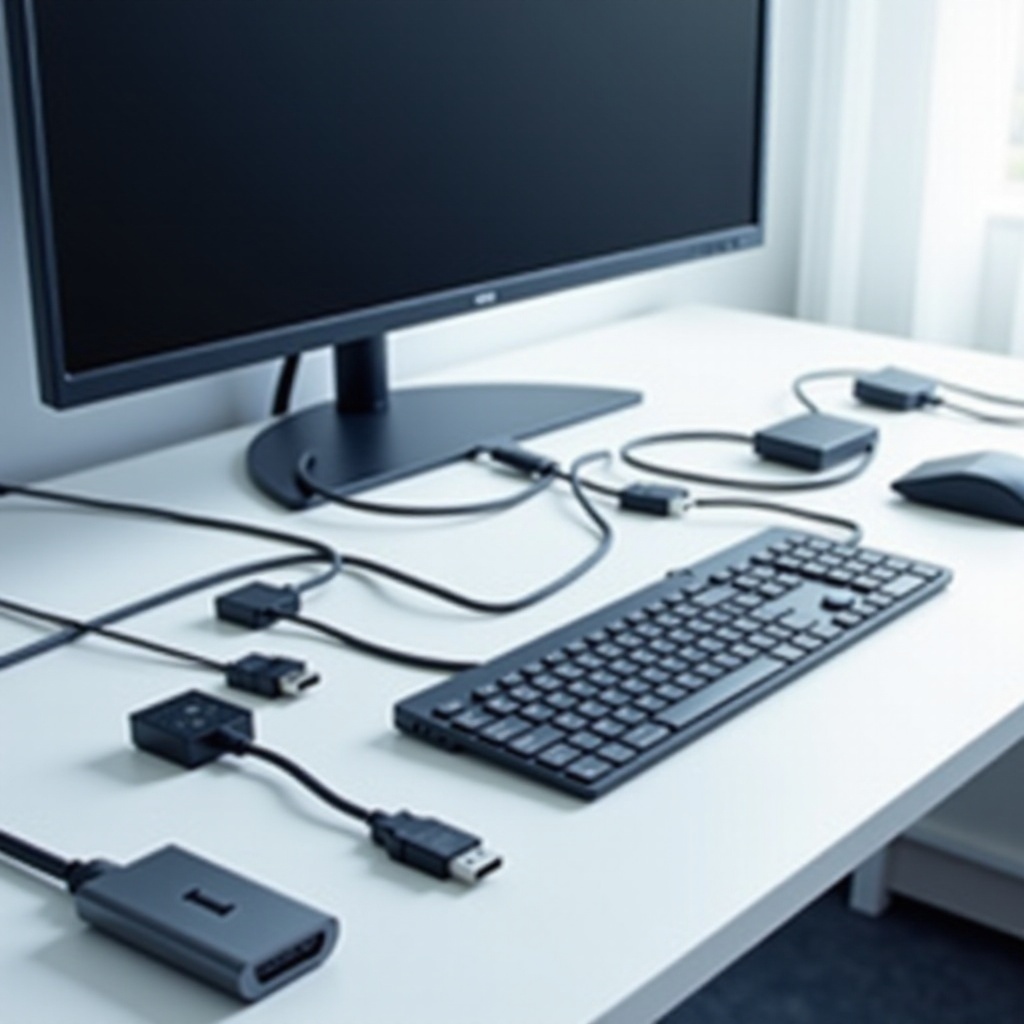
Stellen Sie zuerst sicher, dass Sie das richtige Kabel für den Anschluss Ihres Monitors besitzen. Überprüfen Sie die Anschlüsse an Ihrem Monitor und PC, um zu entscheiden, ob Sie ein VGA-, HDMI-, DVI-, DisplayPort- oder USB-C-Kabel benötigen. Vergewissern Sie sich, dass alle Kabel in einwandfreiem Zustand sind, um Übertragungsfehler zu vermeiden.
Kompatibilität prüfen
Kontrollieren Sie, ob Ihr PC und Monitor miteinander kompatibel sind. Dies umfasst nicht nur die physischen Anschlüsse, sondern auch die Unterstützung der Grafikausgabe, beispielsweise ob Ihre Grafikkarte die Auflösung Ihres Monitors unterstützt. Die Übereinstimmung von Anschluss und auflösungsbezogenen Spezifikationen ist wesentlich für eine ideale Bildqualität.
Die Vorbereitungsarbeit erleichtert den Anschlussprozess erheblich, damit Sie ohne Hindernisse zum nächsten Schritt übergehen können.
Verschiedene Anschlussarten und ihre Vorteile
Es gibt zahlreiche Anschlussarten, die jeweils ihre eigenen Vorzüge haben. Die Auswahl der richtigen kann die Nutzung Ihres Systems erheblich beeinflussen.
VGA: Der Analoge Klassiker
VGA ist der traditionelle Standard und nach wie vor in älteren Geräten verbreitet. Da es sich um einen analogen Anschluss handelt, eignet es sich weniger für hochauflösende Displays. VGA ist ausreichend für einfache Büroarbeit, aber für anspruchsvollere Anwendungen sollten moderne Anschlüsse bevorzugt werden.
HDMI: Multimediales Allround-Talent
HDMI-Anschlüsse sind heute in fast allen Monitoren und PCs vorhanden. Sie übertragen digitale Signale und unterstützen sowohl Video- als auch Audiosignale, was sie perfekt für Multimedia-Inhalte und Spiele macht.
DVI: Für scharfe Bildwiedergabe
DVI überträgt ebenfalls digitale Signale, jedoch ohne Audio. Es bietet bessere Bildqualität im Vergleich zu VGA und ist oft in älteren PC-Setups zu finden. Für höhere Auflösungen und Bildwiederholraten ist DVI ideal geeignet.
DisplayPort und USB-C: Zukunftssichere Optionen
Für höchste Leistungsansprüche steht der DisplayPort ganz vorne. Er bietet eine hohe Bandbreite für extreme Auflösungen und Bildwiederholraten. Ebenso praktisch ist USB-C, das neben Video- auch Strom- und Datenübertragungen ermöglicht. Dies ist besonders nützlich für moderne Geräte und Dockingstation-Konfigurationen.
Nachdem Sie den geeigneten Anschluss identifiziert haben, ist es Zeit, den Monitor tatsächlich zu verbinden und allen Anforderungen gerecht zu werden.
Schritt-für-Schritt Anleitung zum Anschließen eines Monitors
Der Prozess, Ihren Monitor anzuschließen, ist einfach, wenn Sie diese Schritte befolgen:
- Passenden Anschluss identifizieren: Ermitteln Sie, welche Anschlüsse an Ihrem Monitor und PC verfügbar sind.
- Kabel verbinden: Schließen Sie die entsprechenden Kabel an und achten Sie darauf, dass sie fest sitzen, um Verbindungsunterbrechungen zu vermeiden.
- Systemeinstellungen anpassen: Gehen Sie in die Systemeinstellungen Ihres Betriebssystems, um Auflösung und Anzeigeoptionen anzupassen. Stellen Sie sicher, dass die richtige Eingangsquelle am Monitor gewählt ist.
Nachdem die Verbindung erfolgreich hergestellt wurde, sorgt eine Anpassung der Anzeigeeinstellungen für eine optimale Bilddarstellung aller Anwendungen.
Optimierung der Anzeigeeinstellungen
Reibungslose Anzeigeeinstellungen heben die Benutzererfahrung auf ein neues Level. Hier sind einige Tipps, wie Sie diese verbessern können:
Auflösung und Bildwiederholrate anpassen
Setzen Sie die Auflösung Ihres Monitors auf die höchste unterstützte Einstellung, um die Bildqualität zu maximieren. Ebenso wichtig ist die richtige Wahl der Bildwiederholrate, um ein flimmerfreies Bild zu gewährleisten, das augenschonend ist.
Farbkalibrierung für perfekte Bildqualität
Damit Farben auf Ihrem Bildschirm realistisch dargestellt werden, ist eine Kalibrierung notwendig. Viele Betriebssysteme bieten integrierte Tools zur Farbkalibrierung. Alternativ können spezialisierte Kalibrierungsgeräte verwendet werden, um die Genauigkeit zu verbessern.
Bildqualität und Benutzerfreundlichkeit zu maximieren setzt voraus, dass Sie von Anfang an die richtigen technologische Voraussetzungen schaffen. Sollte es dennoch zu Problemen kommen, hilft Ihnen der nächste Abschnitt.
Häufige Anschlussprobleme und Lösungen
Manchmal treten trotz aller Bemühungen technische Probleme auf. Hier sind einige Tipps, um diese effektiv zu lösen:
Kein Signal oder schwarzer Bildschirm
- Überprüfen Sie zuerst, ob die Kabel korrekt angeschlossen sind und ob der richtige Eingang am Monitor gewählt wurde.
- Prüfen Sie die Energieversorgung Ihres Monitors und ob er ordnungsgemäß eingeschaltet ist.
Flackernde oder verzerrte Anzeige
- Aktualisieren Sie die Grafiktreiber Ihres Computers regelmäßig, um sicherzustellen, dass alle Verbindungseinstellungen auf dem neuesten Stand sind.
- Falls das Flackern weiterhin besteht, testen Sie ein anderes Kabel, um mögliche Kabeldefekte auszuschließen.
Probleme wie diese zu identifizieren und zu beheben, kann die Frustration erheblich verringern und dafür sorgen, dass Ihr System wie gewünscht funktioniert.
Fazit
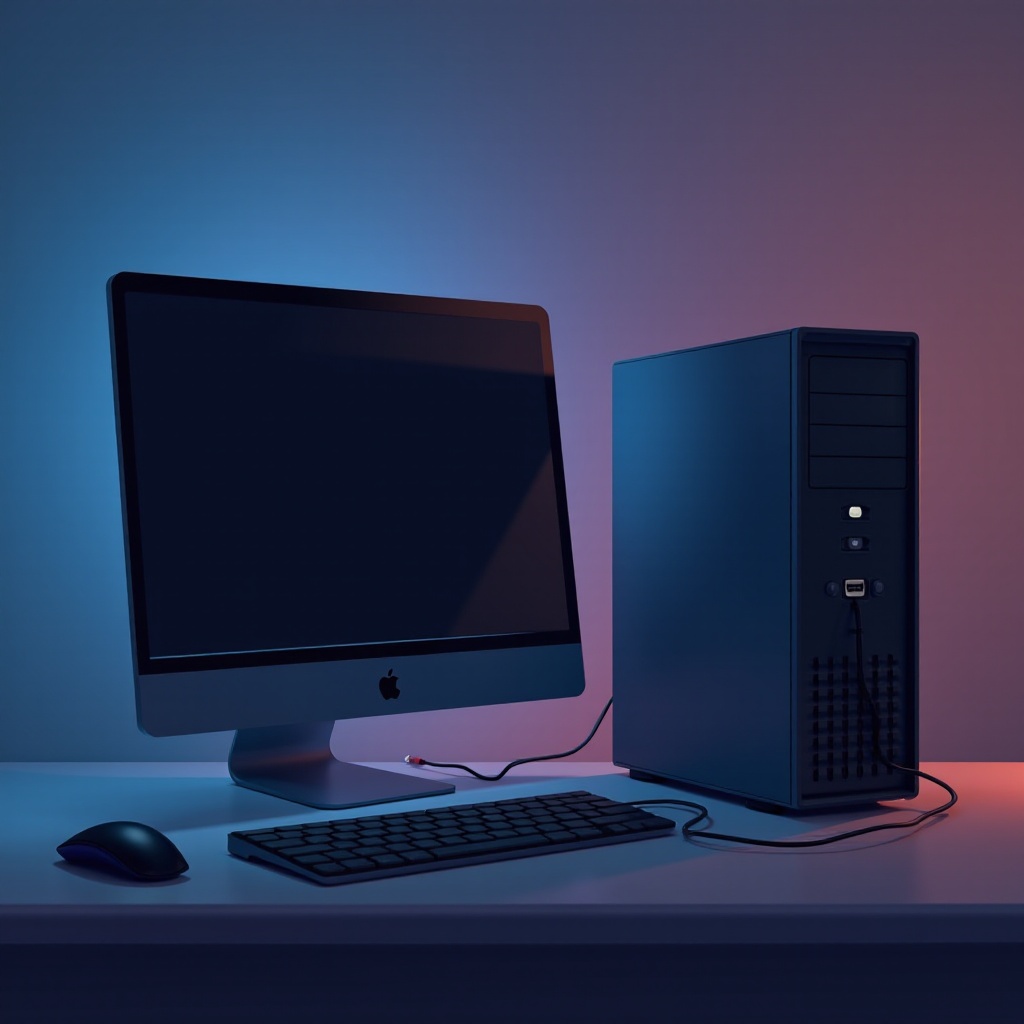
Ein Monitoranschluss muss keine komplizierte Aufgabe sein. Mit der richtigen Vorbereitung und Beachtung der Details wird der Prozess einfacher und effektiver. Von der korrekten Kabelauswahl bis zur Fehlerbehebung – mit unserem Leitfaden sichern Sie sich eine optimale Bildqualität. Durch praktikable Tipps kommen Sie problemlos zu den besten Ergebnissen und stellen sicher, dass Ihre Anzeige jede Anwendung unterstützt.
Häufig gestellte Fragen
Welche Kabel sind am besten für 4K-Monitore geeignet?
Für 4K-Inhalte empfiehlt sich entweder HDMI 2.0 oder DisplayPort 1.4 für optimale Ergebniss.
Wie kann ich mehrere Monitore an einen PC anschließen?
Verwenden Sie die Anschlüsse Ihrer Grafikkarte oder spezielle Adapter, um mehrere Monitore gleichzeitig zu betreiben.
Was tun, wenn der PC den Monitor nicht erkennt?
Überprüfen Sie die Treiber, starten Sie den PC neu und überprüfen Sie, ob die korrekte Eingangsquelle am Monitor gewählt ist.