
8 Nov 2025
Post by Callie
Einführung
Die Laptop-Tastatur kann stören oder beschädigt sein, deshalb entscheiden sich viele, sie zu deaktivieren. Sei es, um Kinder am Tippen zu hindern oder weil eine externe Tastatur bevorzugt wird – es gibt viele Gründe. In diesem Artikel erklären wir, wie Sie die Laptop-Tastatur sicher deaktivieren können und welche Alternativen es gibt.

Vorbereitung auf die Deaktivierung
Bevor Sie die Tastatur deaktivieren, sollten Sie einige Schritte durchführen, um Ihre Daten zu sichern und mögliche Fehler zu vermeiden. Dies schützt nicht nur vor Datenverlust, sondern sorgt auch für ein reibungsloses Deaktivierungsverfahren.
- Sicherheitsmaßnahmen und Empfehlungen: Sichern Sie wichtige Dokumente, um Datenverlust zu vermeiden.
- Backup erstellen: Richten Sie einen Systemwiederherstellungspunkt ein, um bei Bedarf auf einen früheren Zustand zurücksetzen zu können.
Diese Vorsichtsmaßnahmen sind entscheidend, um die Funktionalität Ihres Laptops zu gewährleisten. Nach diesen Schritten können Sie sich sicher auf die Deaktivierung der Tastatur konzentrieren.
Tastatur Deaktivieren über den Geräte-Manager
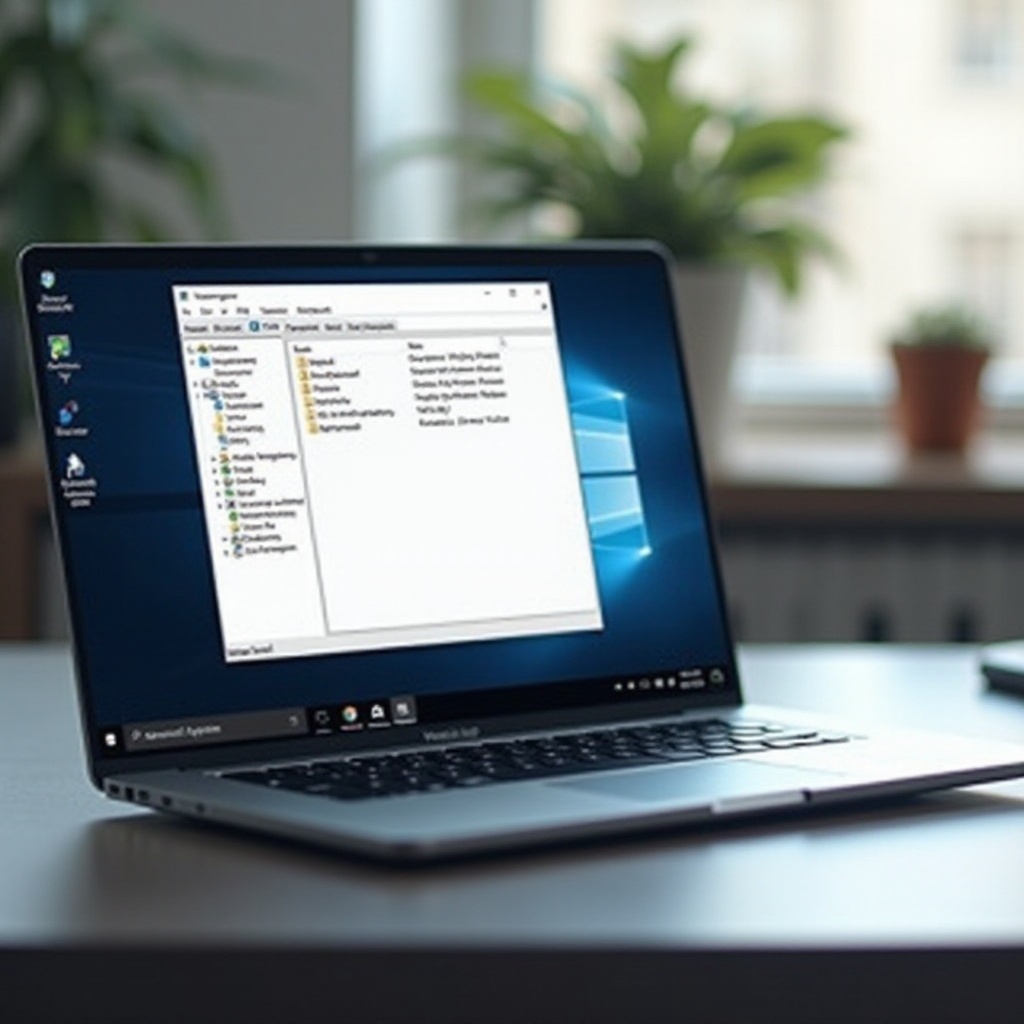
Der Geräte-Manager in Windows bietet eine einfache Möglichkeit, um die interne Tastatur zu deaktivieren. Folgen Sie diesen Schritten, um Fehler zu vermeiden und die Deaktivierung erfolgreich durchzuführen.
- Gerätemanager finden und öffnen: Drücken Sie die Tasten ‚Windows + X‘ und wählen Sie ‚Geräte-Manager‘.
- Treiber deinstallieren: Unter ‚Tastaturen‘, klicken Sie mit der rechten Maustaste auf Ihre Laptop-Tastatur und wählen ‚Gerät deinstallieren‘.
- Überprüfung der Deaktivierung: Starten Sie Ihren Laptop neu, um sicherzustellen, dass die Tastatur nicht mehr funktioniert.
Externe Tastaturen als Alternative
Nachdem die Deaktivierung erfolgt ist, stellt sich die Frage nach alternativen Eingabegeräten. Eine externe Tastatur bietet eine einfache Lösung.
- Einrichtung einer USB-Tastatur: Schließen Sie eine USB-Tastatur an; diese wird in der Regel automatisch erkannt und konfiguriert.
- Optionen für drahtlose Tastaturen: Verbinden Sie eine Bluetooth-Tastatur für zusätzlichen Komfort und Beweglichkeit.
Externe Tastaturen gewährleisten, dass Sie Ihre Eingabepräferenzen beibehalten, ohne Kompromisse bei der Nutzung Ihres Laptops eingehen zu müssen.
Rückgängig Machen der Deaktivierung
Es kann vorkommen, dass Sie die interne Tastatur reaktivieren möchten. Die folgenden Schritte erleichtern die Rückkehr zu den ursprünglichen Einstellungen.
- Neuinstallation der Treiber: Navigieren Sie erneut in den Geräte-Manager, klicken Sie auf ‚Aktion‘ und wählen ‚Nach geänderter Hardware suchen‘. Windows wird die Treiber automatisch installieren.
- Systemwiederherstellung: Nutzen Sie den zuvor erstellten Wiederherstellungspunkt, falls die Treiber nicht richtig installiert werden.
Eine erneute Aktivierung kann erforderlich sein, wenn Sie die Laptop-Tastatur wieder benötigen. Dank der vorherigen Schritte lässt sich der Prozess problemlos umkehren.
Häufige Probleme und Lösungen
Gelegentlich können Probleme mit der Tastatur auftreten, die nicht direkt mit der Hardware zusammenhängen.
- Staub und Schmutz in der Tastatur können zu Fehlfunktionen führen. Eine regelmäßige Reinigung hilft hier oft weiter.
- Softwarekonflikte: Nutzen Sie ein Diagnosetool, um Probleme zu identifizieren und zu beheben.
Diese Ansätze helfen, häufigen Komplikationen vorzubeugen und sicherzustellen, dass Ihre Eingabegeräte immer optimal funktionieren.

Fazit
Das Deaktivieren der Laptop-Tastatur ist einfach, wenn Sie die richtigen Schritte befolgen. Unabhängig davon, ob Sie die interne Tastatur komplett ersetzen oder nur temporär deaktivieren möchten, diese Anleitung bietet Ihnen die notwendigen Informationen. Denken Sie immer daran, vorsichtig vorzugehen und Ihre Daten entsprechend zu sichern. So bleibt Ihr Laptop auf lange Sicht funktionsfähig und effizient.
Häufig gestellte Fragen
Kann ich die Tastatur selbst wieder aktivieren?
Ja, Sie können die Treiber im Geräte-Manager neu installieren oder den Systemwiederherstellungspunkt nutzen.
Welche Risiken gibt es beim Deaktivieren der Tastatur?
Es gibt ein geringes Risiko, allerdings sollten mögliche Softwarekonflikte beachtet und Ihre Daten gesichert werden.
Was soll ich tun, wenn die externe Tastatur nicht funktioniert?
Überprüfen Sie die Verbindung und stellen Sie sicher, dass die benötigten Treiber installiert sind. Versuchen Sie ggf. einen anderen USB-Anschluss oder Bluetooth-Einstellungen.